
이 매뉴얼은
데이터 지도 페이지(/map)의 화면 구성과 주요 인터랙션을 순서대로 따라가며 익힐 수 있도록 정리한 가이드입니다. DEEPVIEW의 기본 진입 화면이자, 다른 기능(대시보드·분석·리더보드)에서 건물을 선택하면 결국 이 페이지로 돌아와 상세 패널을 확인하게 됩니다.
이 페이지에서 다음 네 가지를 익히실 수 있습니다.
- 주소·건물명으로 원하는 건물을 빠르게 찾기
- 지도 확대·이동·2D/3D 전환 등 기본 조작
- 건물 상세 패널의 4개 탭 구조 이해
- 필터·반경 검색으로 비교 대상 좁히기
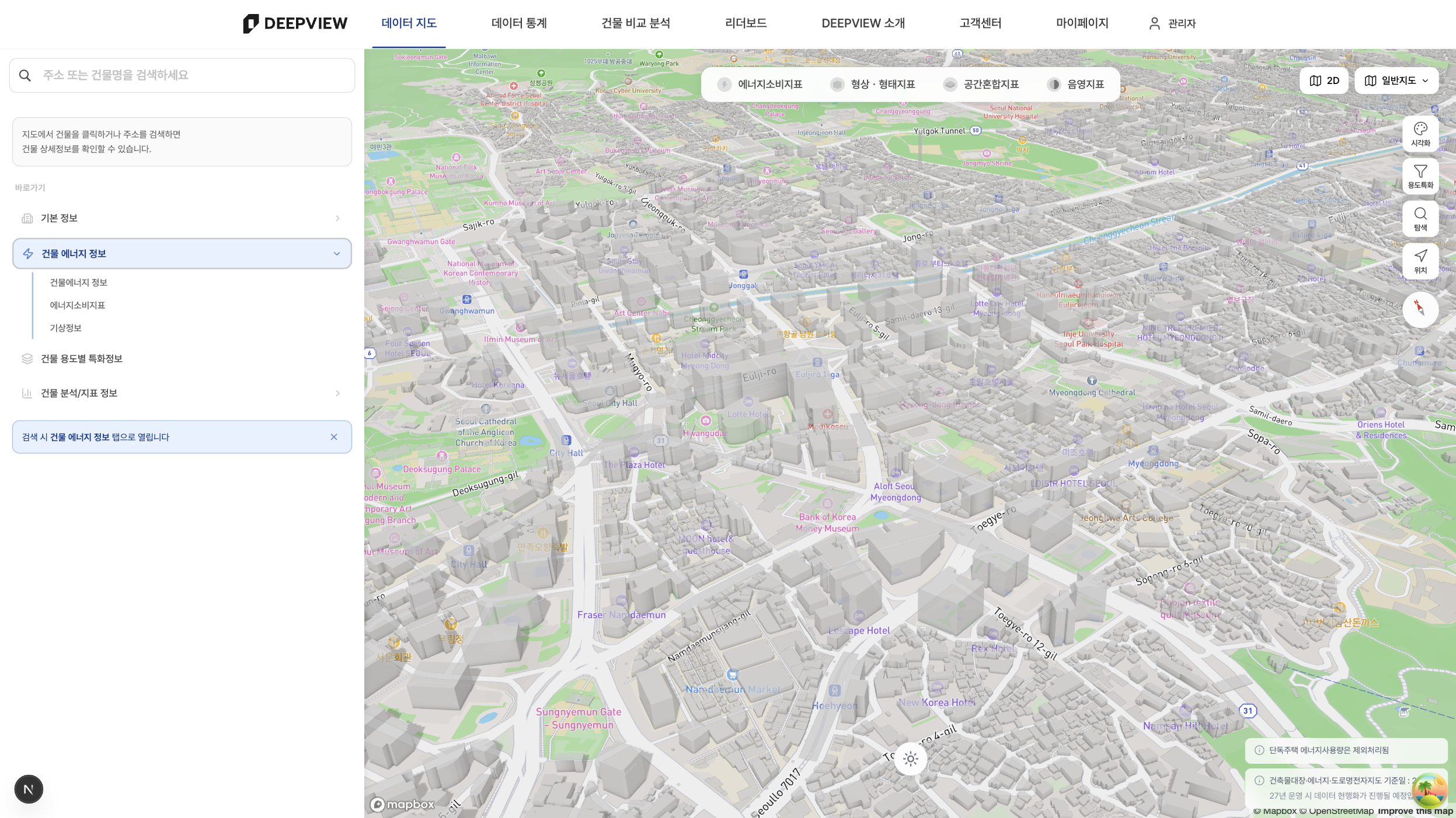
1. 주소·건물 검색
주소·건물명 검색은 가장 빠르게 원하는 위치로 이동하는 방법입니다. Juso API와 연동되어 도로명 주소·지번 주소·건물명 모두 인식합니다.
- 1
검색창에 주소·건물명 입력
헤더 좌측의 검색창에 도로명 주소(예: "서울 종로구 청계천로 50") · 지번 주소 · 건물명 중 편한 형식으로 입력합니다. 입력하는 동안 자동완성 후보가 즉시 표시됩니다. - 2
자동완성 목록에서 선택
도로명 후보 중 원하는 항목을 클릭하면 지도가 해당 위치로 이동하고 가장 가까운 건물 핀이 강조됩니다. - 3
지도 핀 클릭
강조된 핀을 클릭하면 좌측에 건물 상세 패널이 열립니다. 비슷한 위치에 여러 건물이 있다면 핀이 클러스터로 묶여 보여지므로 한 단계 더 줌 인한 뒤 개별 핀을 선택해 주세요.
2. 지도 상호작용
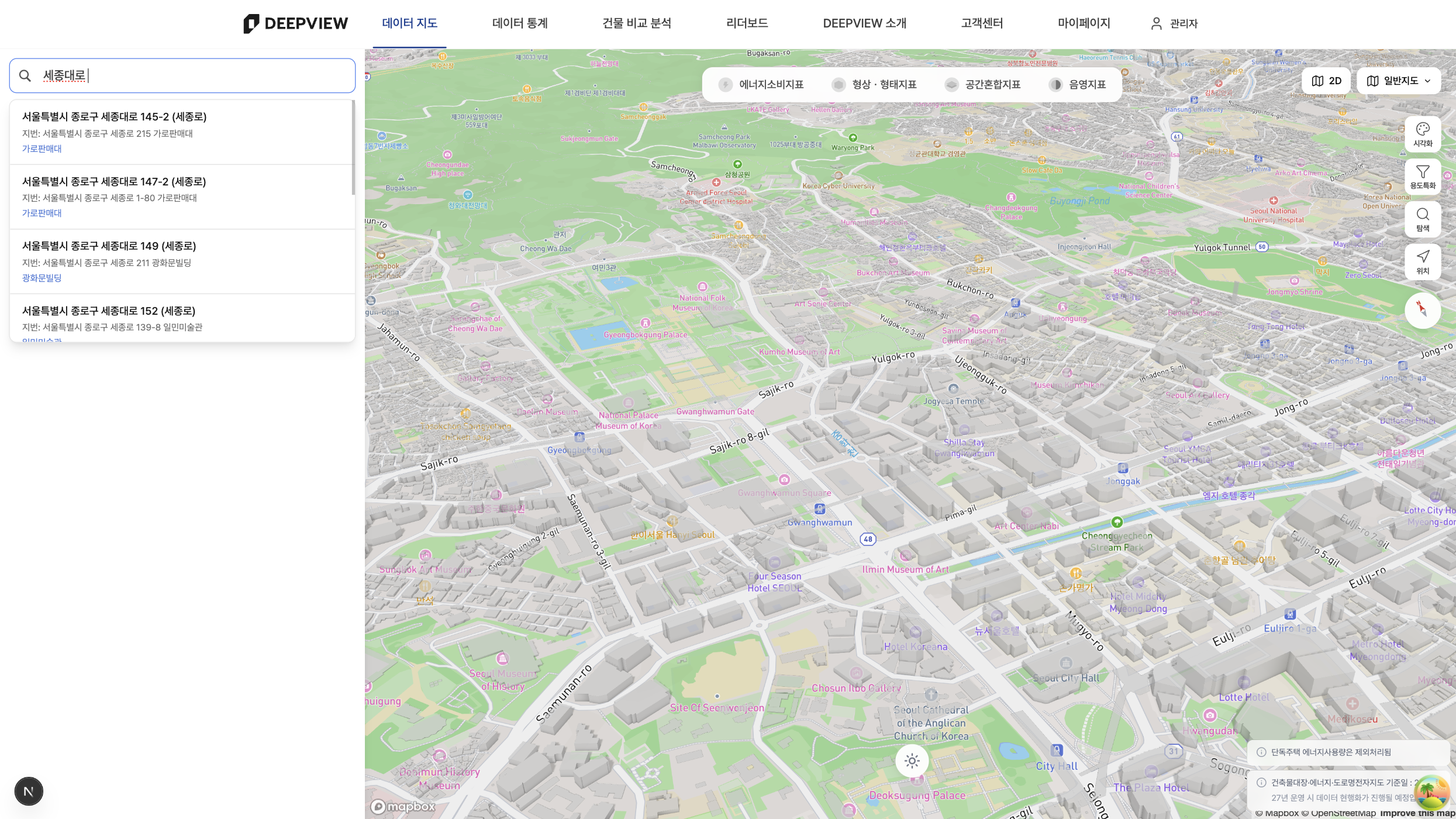
지도 자체의 조작은 일반 지도 서비스와 같은 동선을 따릅니다. 우측 상단 컨트롤 모음에서 줌·베이스맵·뷰 모드를 한 번에 조정할 수 있습니다.
- 1
마우스 휠로 확대·축소
휠 위로 확대, 아래로 축소합니다. 트랙패드는 두 손가락 핀치/벌리기로 같은 동작을 사용할 수 있습니다. - 2
드래그로 지도 이동
지도 위 빈 영역을 클릭한 채로 끌어 이동합니다. 핀이나 폴리곤 위에서 드래그하면 선택 동작과 충돌할 수 있으므로 조금 떨어진 영역에서 시작해 주세요. - 3
우측 상단 컨트롤로 베이스맵·2D/3D 전환
기본은 2D 뷰입니다. 3D 토글을 켜면 건물 형상이 입체로 보여 외피 형태나 일조 진단 시 직관적으로 비교할 수 있습니다. 베이스맵 셀렉터에서는 일반·위성·지형 지도를 선택할 수 있습니다. - 4
좌측 사이드바 패널 열기 (시각화·용도특화·검색·GR대상)
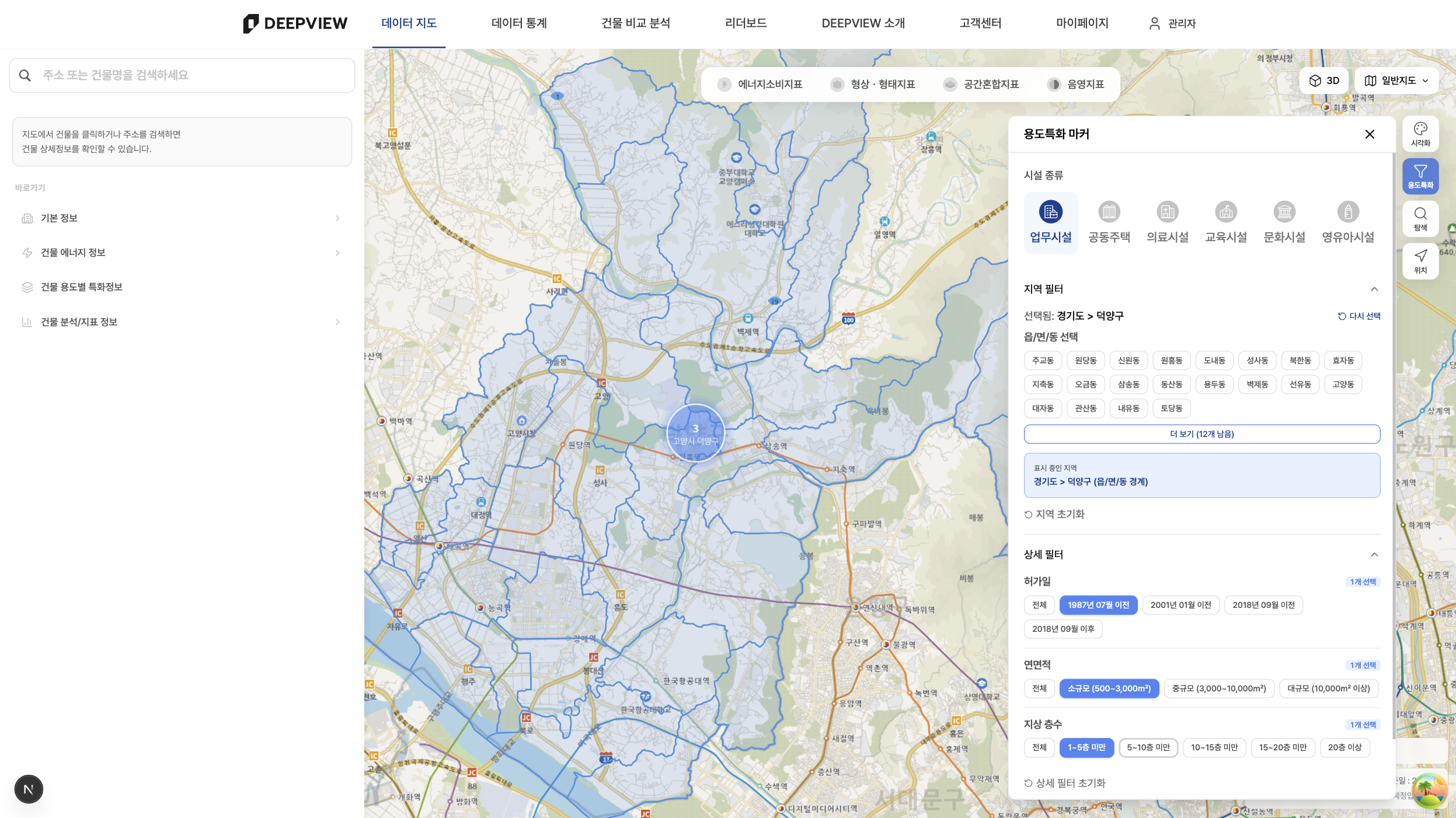
지도 좌측 사이드바의 버튼으로 패널을 엽니다 — 시각화(지도 색상 기준·지역 코로플레스), 용도특화(용도 필터), 검색(주소·건물명), GR대상(그린리모델링 대상 탐색). 한 번에 한 패널만 열립니다. '위치' 버튼은 별도 패널 없이 누르면 현위치로 바로 이동합니다.
2D 지도에서는 건물 폴리곤을 클릭하면 상세 패널이 열리는 것과 별개로 해당 건물이 즉시 화면 중앙으로 이동합니다.
3. 건물 상세 패널
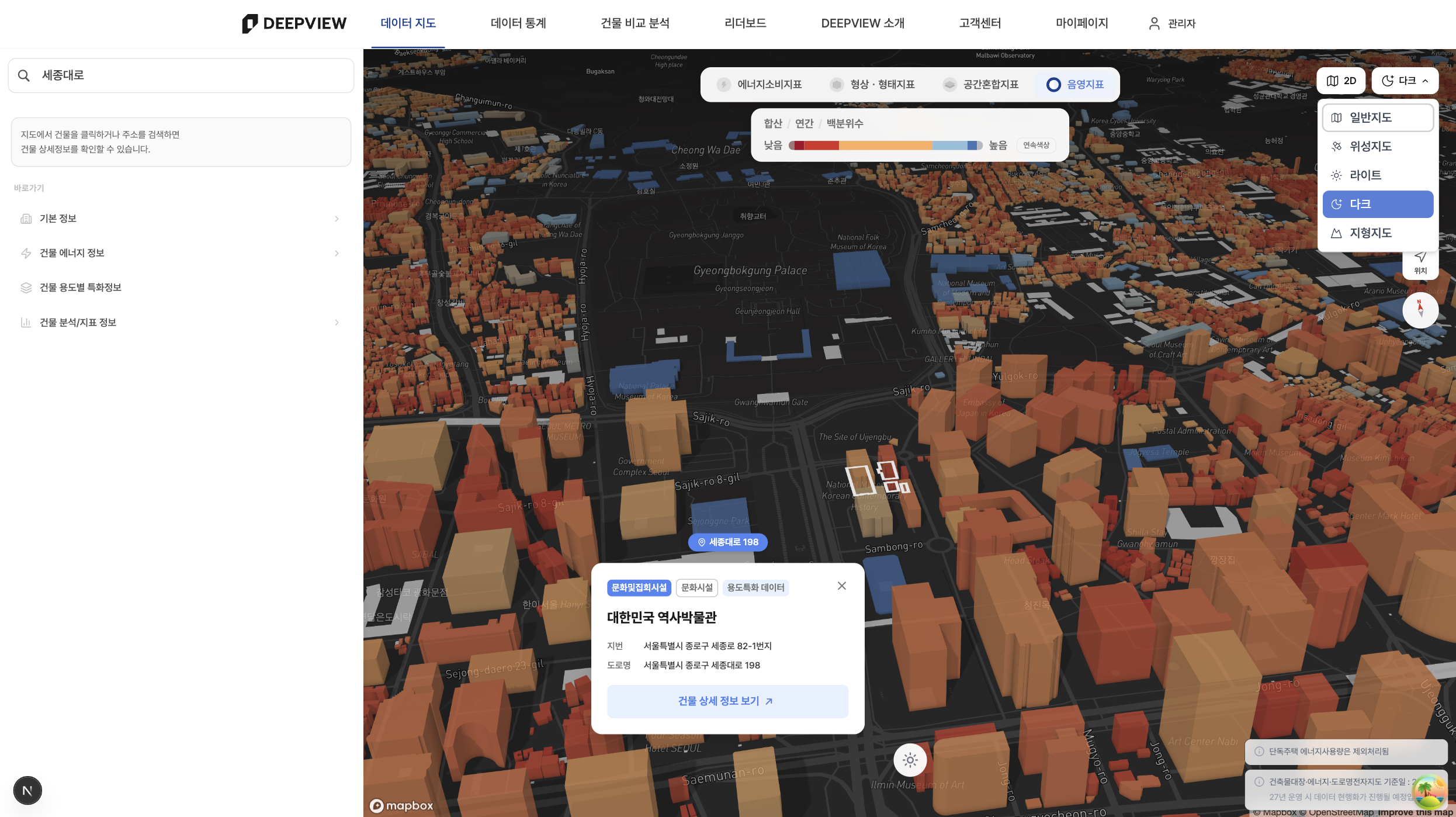
지도에서 건물 핀을 클릭하면 좌측에 상세 패널이 열립니다. 패널 상단에는 건물명·주소가 표시되고, 그 아래로 4개의 탭이 정보를 영역별로 분리해 보여 줍니다.
- 기본 정보: 건축물대장(표제부·총괄표제부·층별개요·전유부)을 기반으로 한 주소·구조·용도·연면적·층수·준공년도와 토지이용계획·행정인허가 정보
- 건물 에너지 정보: 월별 사용량, 에너지원별(전기·가스·열) 비중, 연간 EUI·등급, 기상반응 산점도와 기상 반응 지표(CPM)
- 건물 용도별 특화정보: 공동주택·교육·의료·문화 등 용도별로 특화된 추가 데이터(예: 단지 정보, 학생 수, 병상 수)
- 건물 분석/지표 정보: 형상·형태지표·음영지표·공간혼합지표의 수치·등급과 동일 용도 분포 위 자기 위치
패널을 닫으려면 우상단의 닫기(✕) 버튼을 누르거나 지도 빈 영역을 클릭합니다. 다른 핀을 클릭하면 패널이 그 건물 정보로 즉시 갱신됩니다.
4. 필터·반경 검색
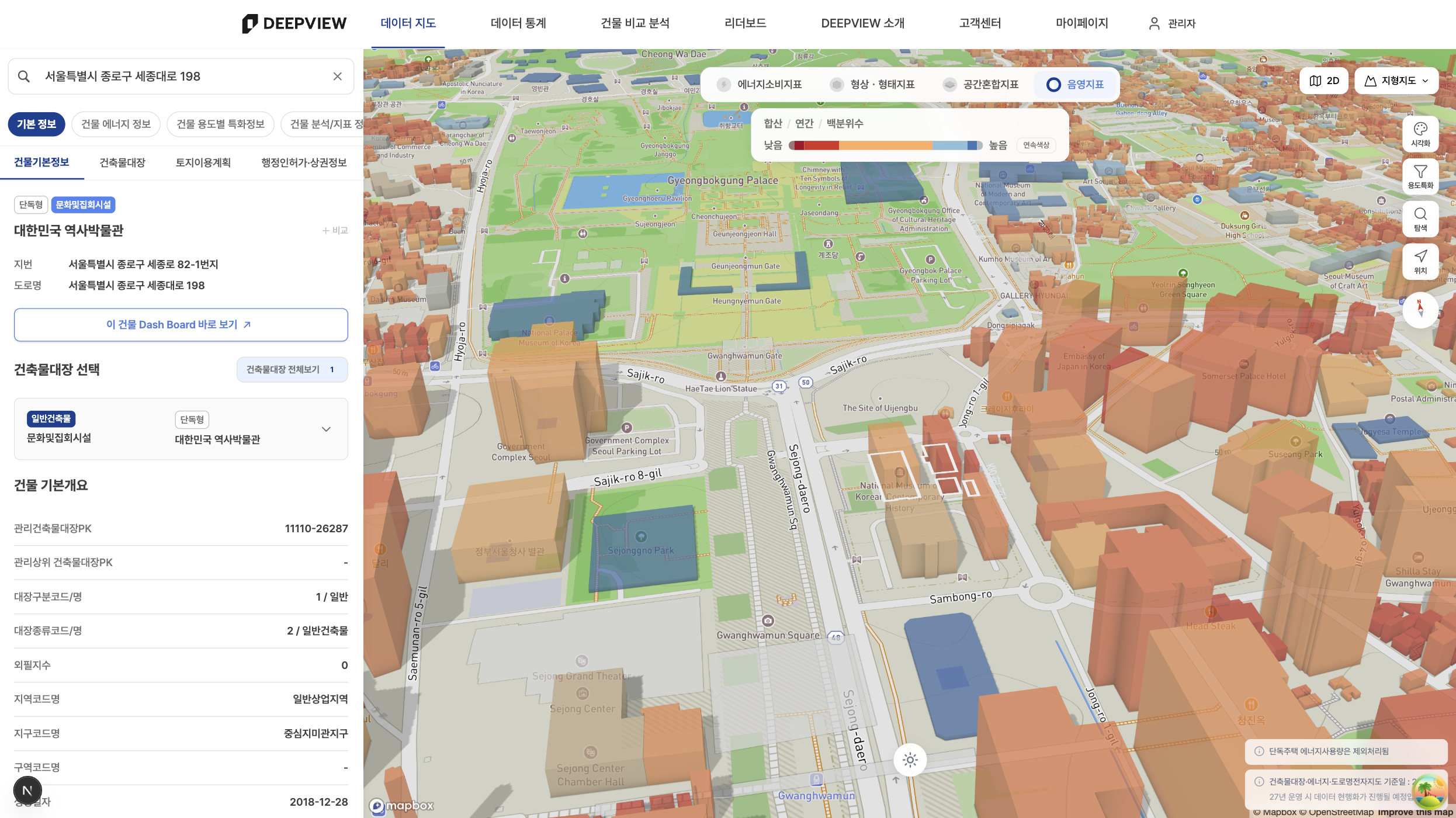
좌측 필터 패널에서 모집단을 좁히거나, 임의 위치를 중심으로 반경 검색을 적용할 수 있습니다. 지도 페이지는 다른 화면(대시보드·리더보드)에 비해 가장 많은 종류의 필터를 동시에 지원합니다.
- 행정구역: 시·도 / 시·군·구 단위로 드릴다운
- 용도: 업무·공동주택·교육·의료·문화 등 카테고리 선택
- 에너지 등급: A~E 중 관심 등급만 다중 선택. (대시보드는 등급 필터를 지원하지 않으므로, 등급별 시각 비교는 지도에서 진행해 주세요.)
- 준공년도: 노후 건물 발굴이나 신축 단지 비교에 활용
- 반경 검색: 지도 임의 위치를 클릭해 일정 반경(예: 500m·1km) 안의 건물만 표시. 주변 비교 시 유용
- 시설별 부가 필터: 활성 용도에 따라 단지 규모, 학교 종류 같은 추가 옵션이 노출
- 시각화 기준 (시각화 패널): 지도 색상 기준을 4대 지표로 바꾸고, 지역을 선택하면 시·도→시·군·구 코로플레스로 지역 단위 지표를 색칠합니다(범례·지역 랭킹 테이블 포함). 지역 선택 시 반경 밖 건물은 회색 처리됩니다.
- 그린리모델링 대상 탐색 (GR대상 패널): 노후도·규모·등급· 배점을 결합해 개선 후보를 순위화합니다. 자세한 사용법은 그린리모델링 매뉴얼(/support/manual/green-remodeling)을 참고하세요.
5. 관심 건물 저장 (★)
자주 확인하는 건물은 관심 건물로 저장해 두면 매번 검색하지 않아도 됩니다. (관심 건물 저장은 로그인 후 이용할 수 있습니다.)
- 1
미리보기·상세 패널의 별표(★)
건물 위에 뜨는 미리보기 카드나 상세 패널 상단의 별표(★)를 누르면 관심 건물로 저장되고, 다시 누르면 해제됩니다. 별표는 모든 상세 탭에서 접근할 수 있습니다. - 2
마이페이지에서 관리
마이페이지 → 관심 건물(/mypage/data/buildings)에서 주소로 직접 등록하거나, 저장된 건물을 카드로 보고 지도 이동·삭제할 수 있습니다.

활용 팁
- 줌 레벨로 핀 표현이 바뀝니다: 멀리서는 클러스터(원형 숫자) 마커, 가까이서는 개별 핀이 보입니다. 클러스터를 클릭하면 자동으로 한 단계 줌인됩니다.
- 3D 뷰 + 음영지표: 도심 고밀 지역의 일조 진단을 빠르게 가늠할 때 3D 뷰를 켜고 음영지표 시각화를 함께 보면 효과적입니다.
- 같은 모집단 비교: 등급·용도 필터로 좁힌 상태에서 다른 건물을 클릭해 가며 비교하면 동일 모집단 내 상대 위치를 빠르게 체감할 수 있습니다.
- 상세 패널 ↔ 지도 동기화: 패널에서 다른 건물을 검색하면 지도가 함께 이동합니다. 반대로 지도에서 새 핀을 클릭하면 패널이 즉시 갱신됩니다.
- 주소 검색이 안 될 때: 도로명·지번·건물명을 번갈아 시도해 주세요. 신축 또는 비등재 건물은 핀이 표시되지 않을 수 있습니다.