
이 매뉴얼은
건물 비교 분석 페이지(/analysis)는 관심 건물을 시나리오로 묶어 4대 지표 (에너지, 형상·형태, 음영, 공간혼합)를 병렬 비교할 수 있는 작업 공간입니다. 시나리오는 한 번 저장하면 언제든 다시 열어 같은 묶음으로 비교를 이어 갈 수 있어, 발주처 제안·사후 평가 같은 반복 검토에 적합합니다.
이 매뉴얼은 다음 흐름을 따라 작성되어 있습니다.
- 건물 선택 — 지도·검색·목록 중 편한 방법으로 비교 대상 추가 (1장)
- 시나리오 생성 — 묶음을 이름·설명과 함께 저장 (2장)
- 지표 비교 + 기준 건물 — 4대 지표 카드와 차트로 차이 분석 (3~4장)
- 리포트 페이지 — 보고서 양식으로 정리된 결과 화면 (5장, PDF 내보내기는 추후 제공)
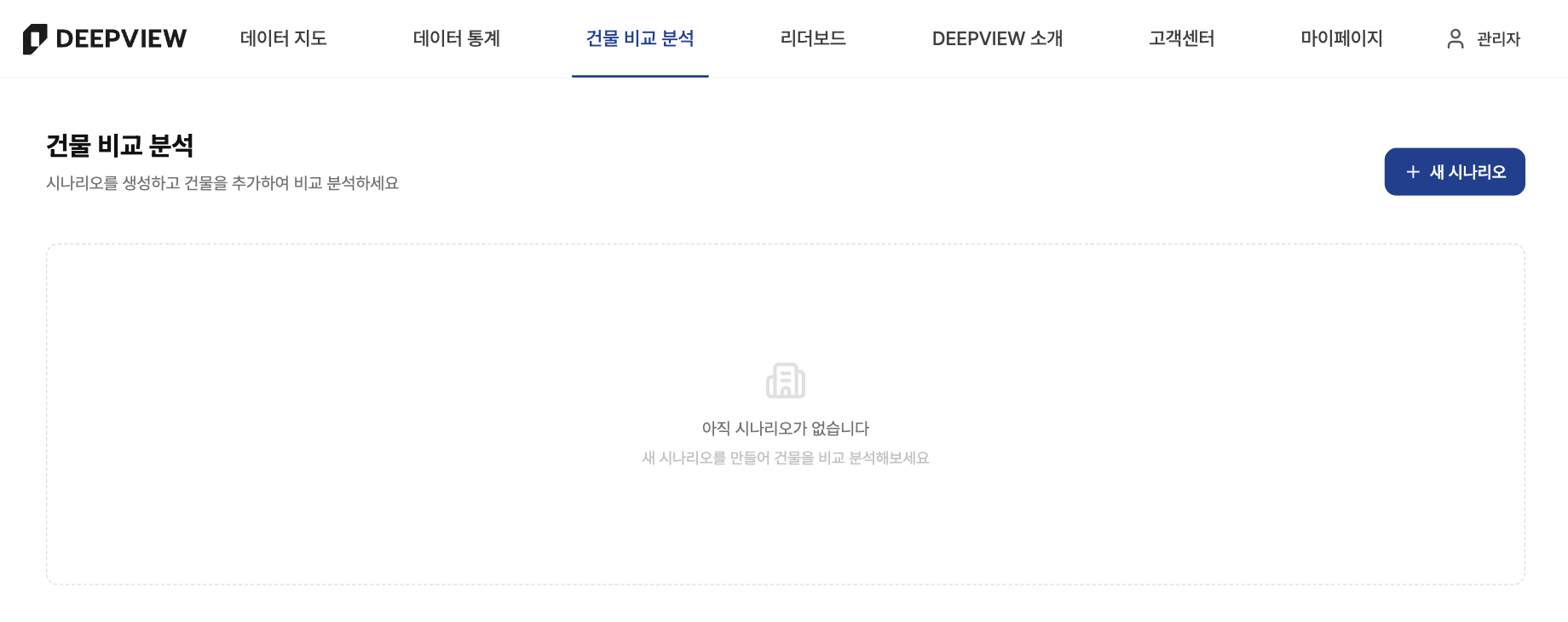
1. 비교 대상 건물 선택
비교 대상은 지도·주소 검색·이미 추가된 목록 세 가지 경로 중 어디에서나 추가 할 수 있습니다. 보통 4~5건이 비교 차트의 가독성에 가장 적합합니다.
- 1
지도에서 건물 선택
임베디드 지도에서 핀을 클릭한 뒤 "이 건물 추가" 버튼을 눌러 시나리오에 담습니다. 지도 페이지에서 익숙한 동선과 동일합니다. - 2
주소 검색으로 추가
검색창에 도로명·지번·건물명을 입력해 자동완성 후보를 띄우고, 원하는 항목을 선택해 한 번에 추가합니다. - 3
선택 목록 확인
좌측 패널의 시나리오 목록에서 추가된 건물 칩을 확인하고, 잘못 추가했다면 칩 우상단의 ✕ 버튼으로 제거합니다.
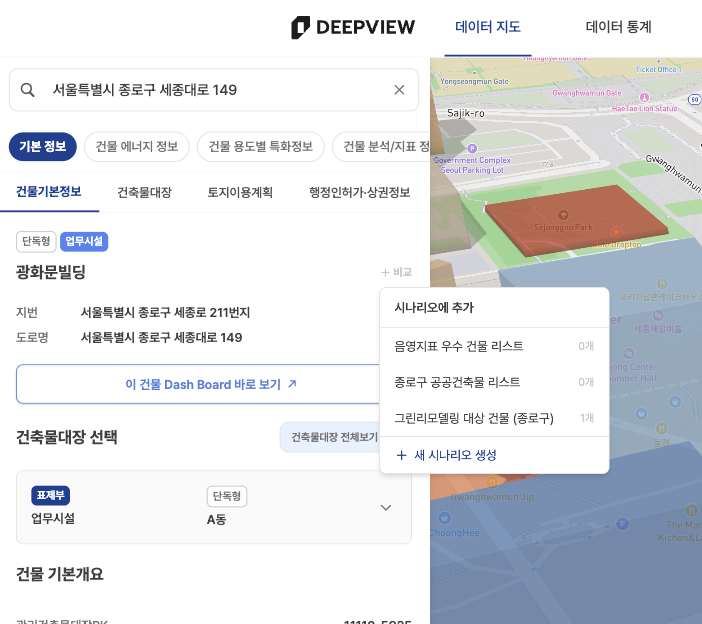
① 지도에서 선택
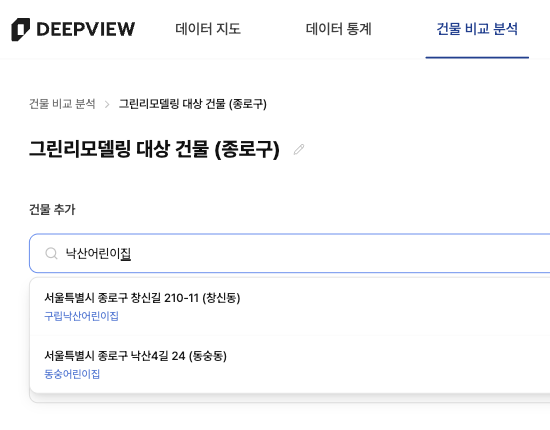
② 주소 검색으로 추가
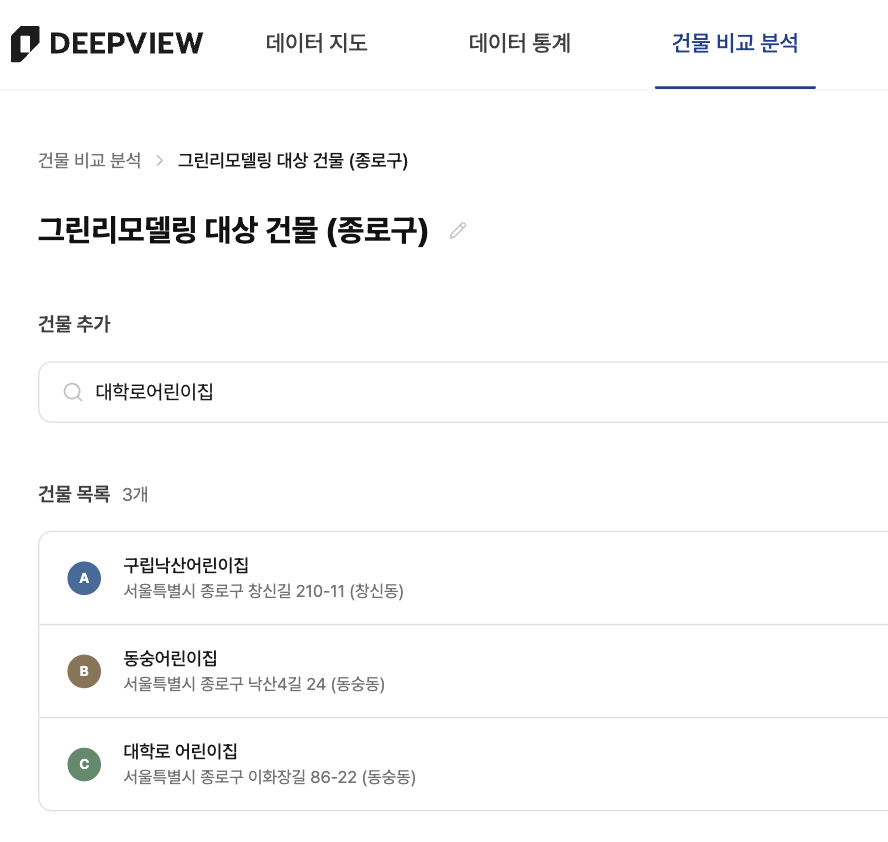
③ 선택 목록 확인
2. 시나리오 만들기
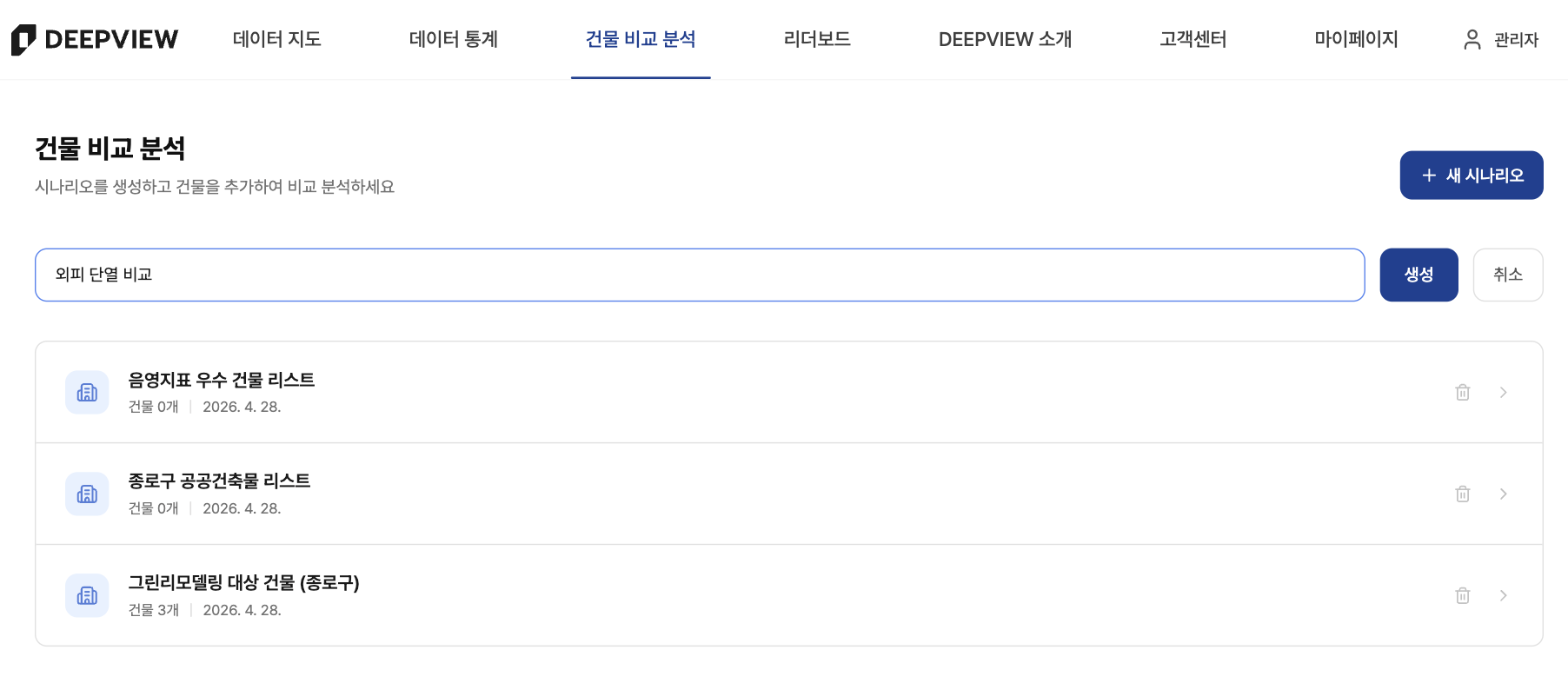
묶어둔 건물에 이름과 설명을 부여해 시나리오로 저장합니다. 발주 사업명 또는 분석 의도를 시나리오 이름으로 적어 두면 나중에 다시 열 때 식별이 쉽습니다. 저장 후에도 언제든 건물을 추가·제거하거나 이름·설명을 수정할 수 있습니다.
3. 지표 비교
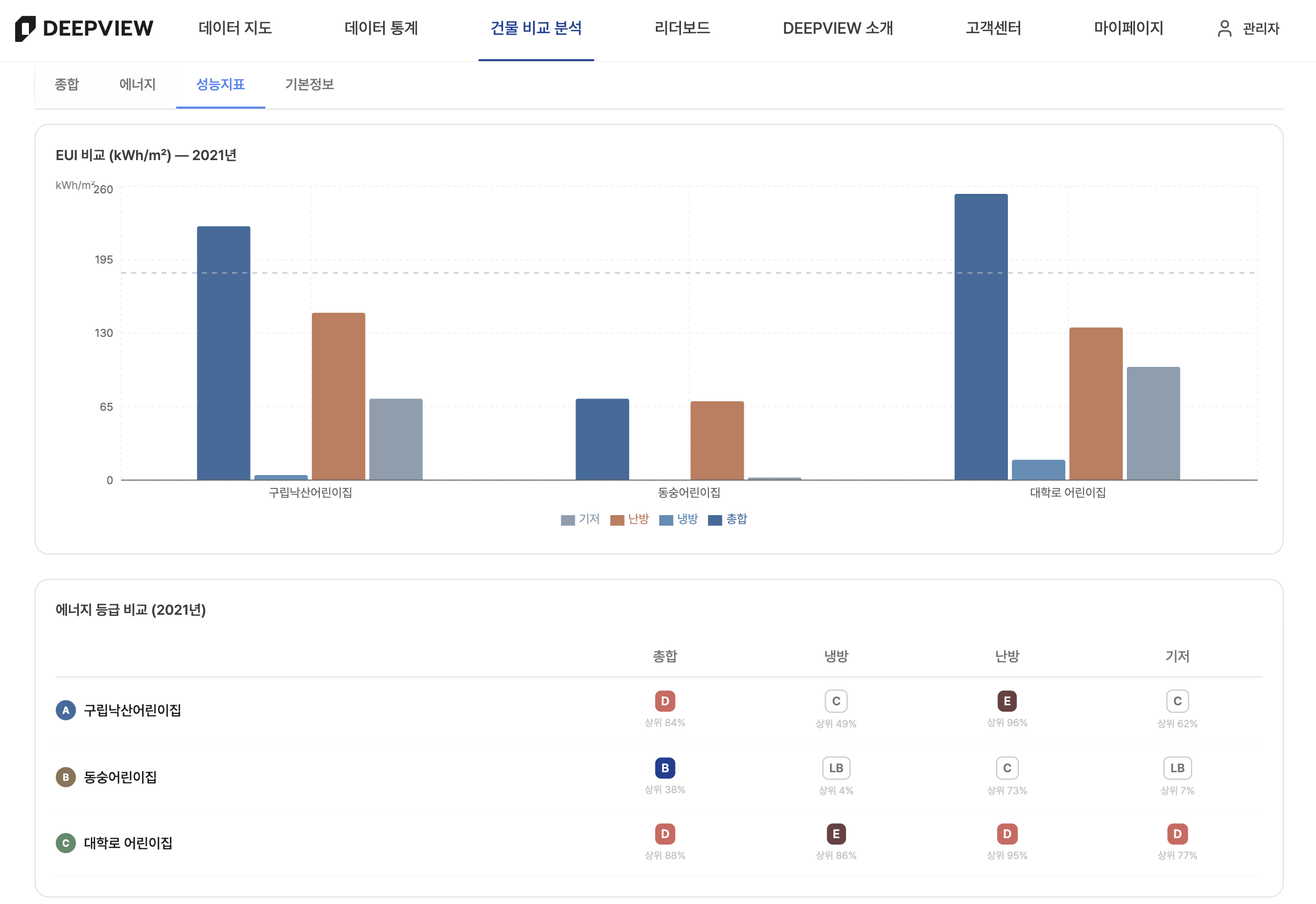
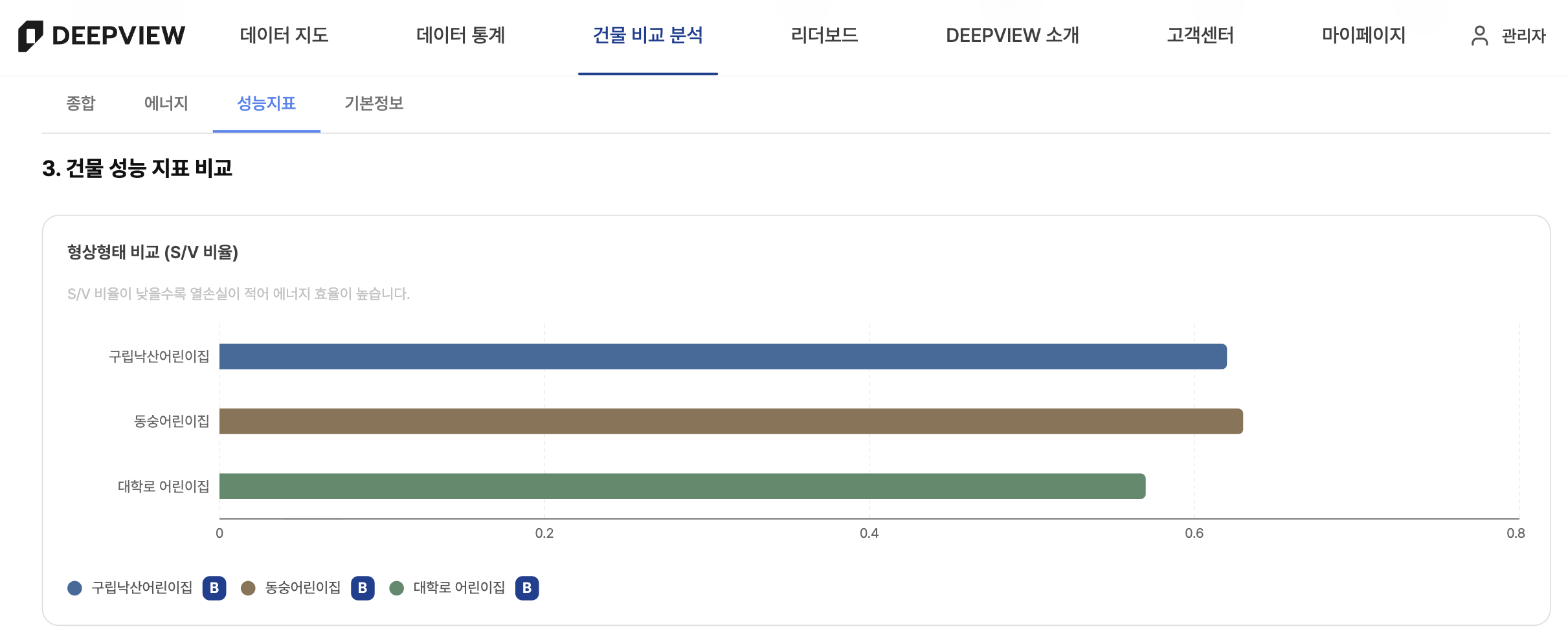
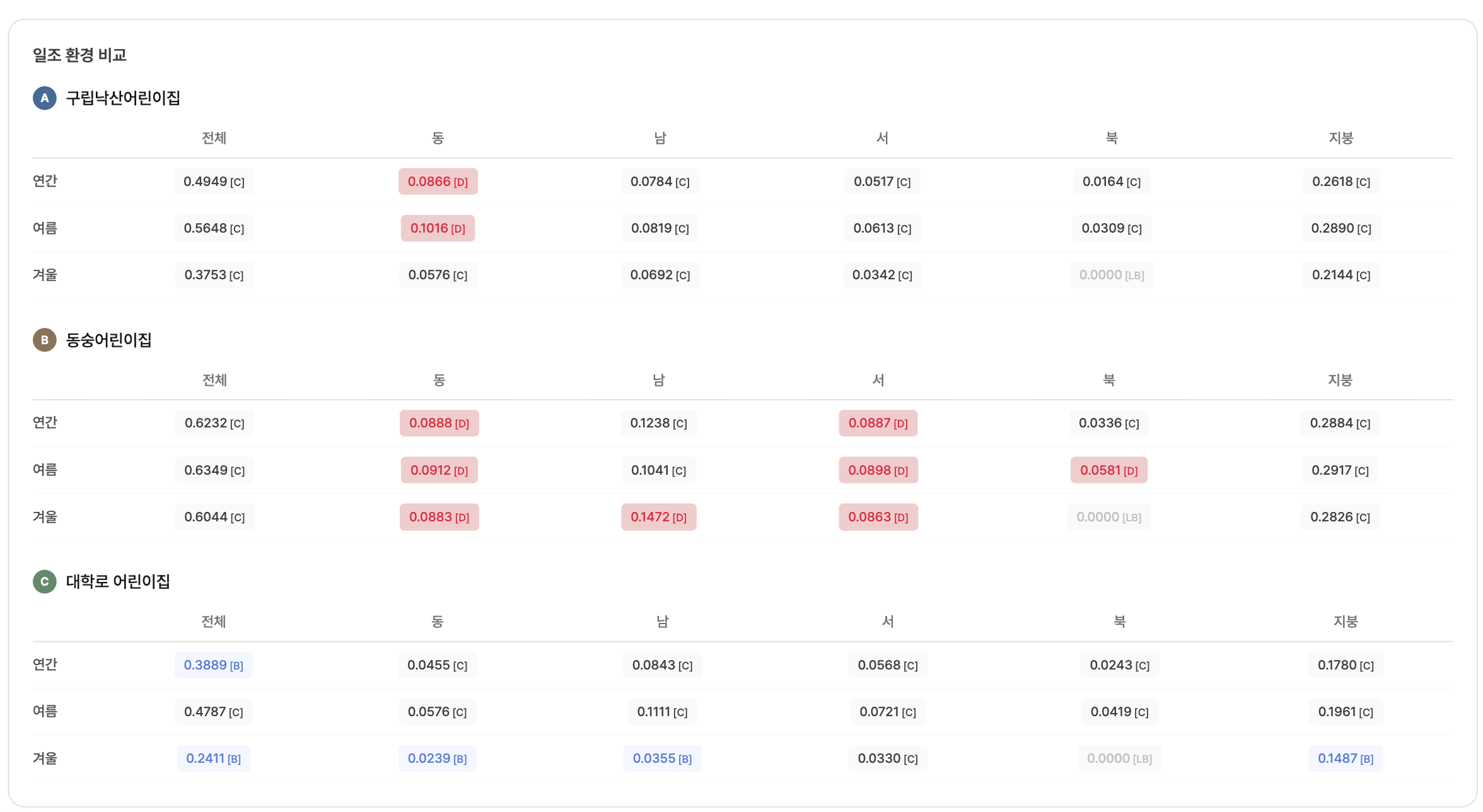
시나리오에 담긴 건물들의 4대 지표(에너지, 형상·형태, 음영, 공간혼합) 비교 차트 를 한 화면에서 살펴봅니다. 막대 색상은 건물별로 일관되게 매핑되므로 4개 카드를 가로지르며 같은 건물의 위치를 추적하기 쉽습니다.
① 에너지(EUI)
② 형상·형태
③ 음영
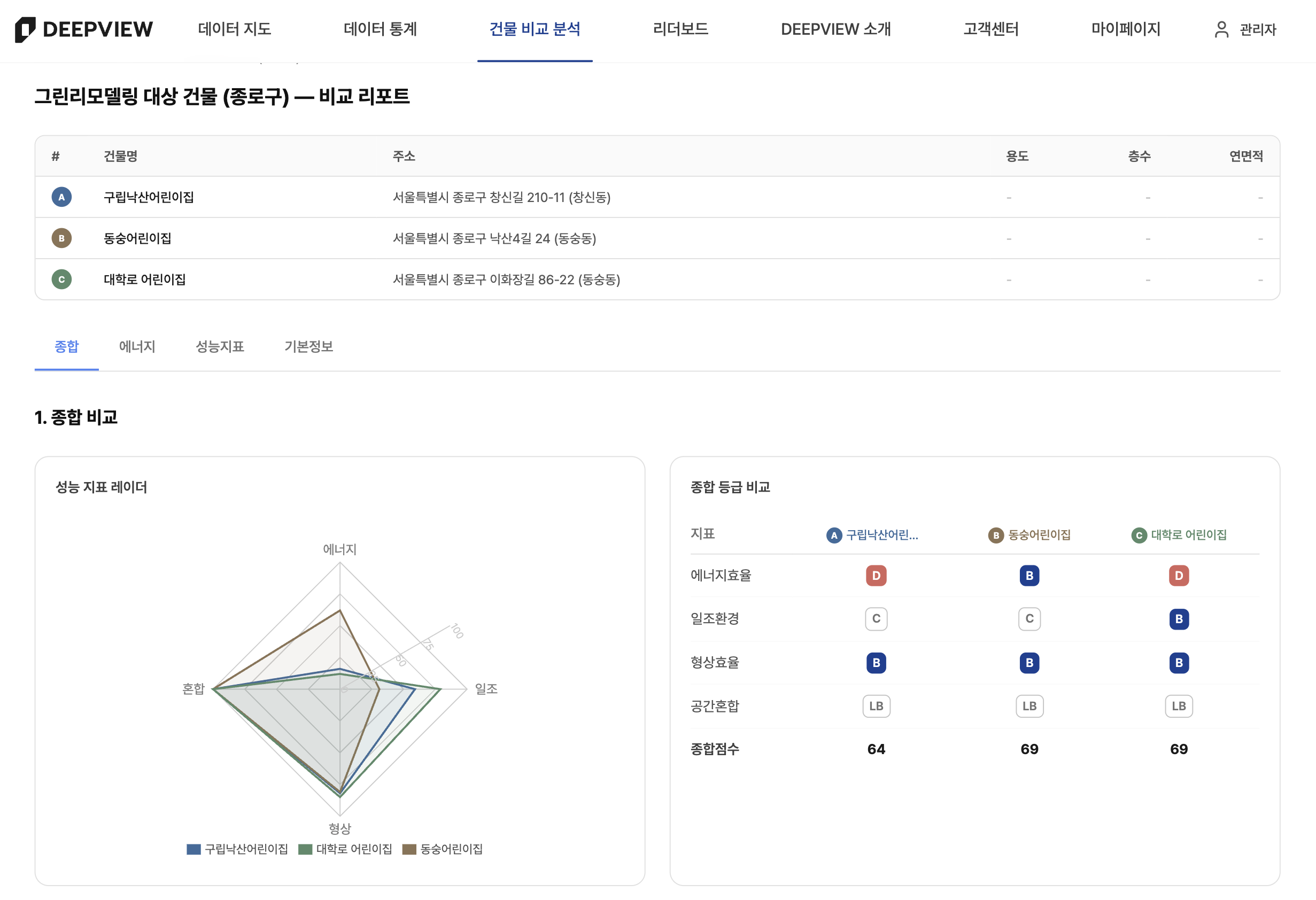
④ 공간혼합
4. 기준 건물 설정
시나리오 내 한 건물을 기준점으로 지정하면 차트가 절대값에서 상대값(±%)으로 바뀝니다. 리모델링 후보를 기준으로 두면 벤치마크 건물 대비 개선 잠재력이, 반대로 벤치마크를 기준으로 두면 후보 건물의 개선 필요량이 직관적으로 드러납니다. 기준 건물은 언제든 다른 건물로 바꿀 수 있으며, 차트는 즉시 갱신됩니다.
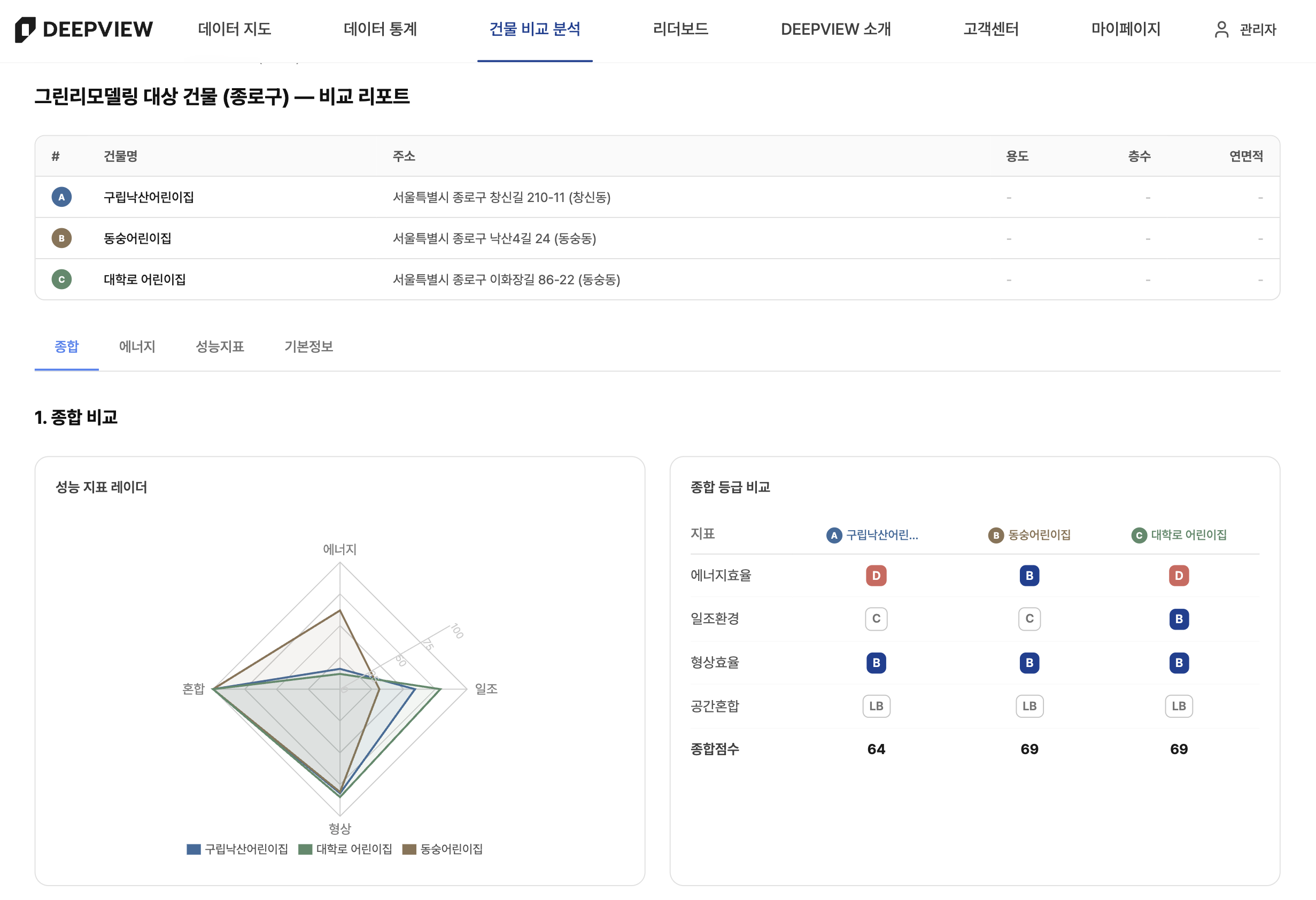
5. 리포트 페이지·결과 공유
시나리오 화면 우상단의 [리포트] 버튼을 누르면 /analysis/[id]/report 로 이동해 비교 결과가 보고서 양식으로 정리된 화면이 열립니다. 발주처 검토용으 로 그대로 활용하거나, 브라우저 인쇄 기능으로 임시 PDF를 만들 수 있습니다.
- 리포트 페이지 구성: 시나리오 정보(이름·설명·작성일) + 건물 목록 + 4대 지표 비교 + 핵심 인사이트 텍스트
- 북마크: 리포트 페이지의 URL은 시나리오 ID 기반이라 북마크해 두고 다시 방문할 수 있습니다.
PDF 내보내기·링크 공유는 준비 중입니다
현재 리포트 페이지는 화면에서 바로 검토하는 형태로 제공됩니다. 발주처 제출용 PDF 직접 내보내기와 외부 공유 링크 생성 기능은 추후 업데이트로 추가될 예정입니다.